- A+
所属分类:打印机维修
一、下载OKI打印机驱动安装文件
1、首先打开OKI官网http://www.oki.com.cn/,点击左侧的产品支持,然后点击“下载”,进入下载中心,选择你的打印机型号,点击搜索,得到你需要安装的驱动文件,下载并安装。
2、点击产品型号对应的驱动文件,下载之后,双击安装文件进行安装,根据提示完成安装安装向导。
二、安装OKI打印机驱动
1、在安装过程中,根据安装提示,完成OKI打印机驱动安装,安装完成后,重启计算机,这样OKI打印机驱动就安装成功了。
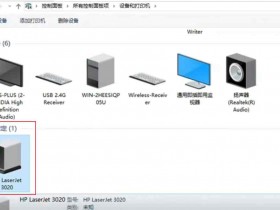
2、在桌面点击“开始”-“设置”-“控制面板”-“打印机和传真”-“添加打印机”,点击“添加打印机”,弹出新增打印机窗口,勾选上“连接本地打印机”,选定“OKI”,然后选择OKI打印机,再下一步,安装打印机驱动程序,选择“本地驱动程序”,点击“下一步”,安装完成。
3、安装完成后,可以进行打印测试,可以查看打印机的状态,以确定OKI打印机安装驱动是否成功。
三、常见问题
1、如果安装驱动不成功,可能是安装过程中出现了异常信息,应该重新安装,检查是否有损坏的文件,如果有的话可以用其他的文件代替;
2、如果安装驱动不成功,可以尝试到官网检查有没有安装程序的更新版本,下载,重新安装。
3、安装完成后,可以使用OKI打印机提供的网络驱动程序,可以把打印机连接到局域网,允许其他人使用此打印机进行打印操作,从而节约时间和成本。