- A+
所属分类:打印机维修
一、准备材料
1、准备OKI打印机的安装驱动程序,一般是用光盘的形式;
2、准备一台已经安装好操作系统的计算机;
二、安装OKI打印机驱动
1、将安装驱动程序的光盘放入光驱,打开;
2、双击“OKI驱动程序安装程序”,点击“是”继续;
3、在授权页面,点击“我同意”;
4、点击“下一步”,在“选择安装类型”页面,选择“安装驱动程序”;
5、在“下一步”之前,可以根据需要选择是否安装其他软件;
6、在“安装程序正在安装”页面,可以直接点击“下一步”,完成安装过程;
7、在“安装完成”页面,点击“退出”,即可完成安装OKI打印机的驱动程序。
三、测试OKI打印机的驱动程序是否安装成功
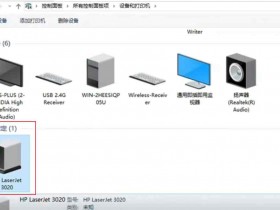
1、在桌面右键,选择“设备和打印机”;
2、在打开的窗口中,可以看到OKI打印机已经被安装成功;
3、双击OKI打印机,设置打印机属性,默认设置为彩色打印;
4、打印一页测试纸,看看是否能正常打印,以此判断OKI打印机的驱动程序是否安装成功。
四、安装OKI打印机完毕
安装OKI打印机及其驱动程序的完整流程已经完成,你可以正常使用OKI打印机功能,比如打印、复印等。