- A+
所属分类:打印机维修
一、安装打印机驱动
1、下载OKI打印机驱动程序,一般来说OKI官网有专门的下载页面,用户可以根据自身的操作环境下载相应的驱动程序,一般来说驱动程序都是以“.EXE”格式的安装文件下载。
2、双击安装文件启动安装程序,按照安装提示完成安装过程,安装完成后,一般会提示“安装成功”,点击完成完成安装。
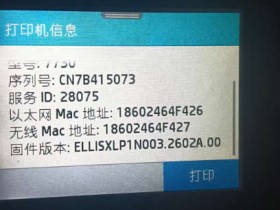
3、插入OKI打印机驱动光盘,点击开始,在右侧屏幕点击“计算机”,然后点击“管理”,在管理界面中找到“打印机”,点击“添加打印机”,如图1所示。
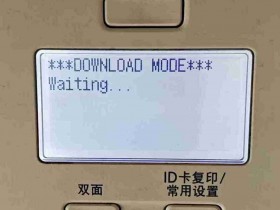
4、点击“添加本地打印机”,然后选择插入的OKI打印机驱动光盘,点击“下一步”,选择“使用驱动程序”,如图2所示。
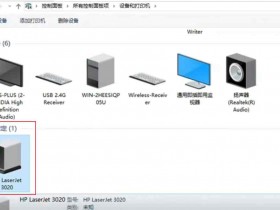
5、在驱动程序列表中,找到刚才安装成功的OKI打印机驱动程序,点击“下一步”,在配置打印机窗口,将“注册为缺省打印机”前的复选框勾选,然后点击“完成”,如图3所示,安装完成。
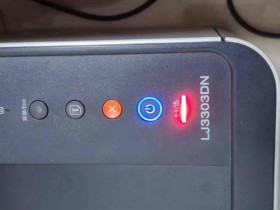
6、使用打印机时,可以在打印机窗口中找到之前配置的OKI打印机,右键点击,选择“使用打印机”,然后就可以正常使用OKI打印机进行打印了,如图4所示。
二、定期更新打印机驱动
随着系统和功能的更新,新出现的软件和驱动程序都会对老旧驱动程序造成影响,因此为了保证OKI打印机能够正常使用,建议定期更新驱动程序。
1、首先,用户可以访问OKI官网,如果发现有新版本的驱动程序,可以直接在官网上进行下载,点击安装文件启动安装程序,如果是新版本的驱动程序,安装程序会提示需要替换原来的老版本驱动程序。
2、另外,用户也可以在设备管理器(右击“我的电脑”-- 属性-- 硬件-- 设备管理器)中找到打印机,右键点击、选择“更新驱动程序”,