- A+
所属分类:打印机维修
一、下载安装联想打印机驱动
1、访问联想官网,查找打印机型号,找到你所需要下载的打印机驱动程序;
2、在联想官网上,根据打印机型号查找到你需要下载的打印机驱动程序,下载对应版本的驱动;
3、安装驱动软件,点击“下一步”,等待安装完成;
4、运行联想打印机驱动程序,安装完成后,点击“完成”按钮;
二、连接联想打印机
1、用USB线将打印机和电脑连接起来,确保连接稳定;
2、打开电脑控制面板,寻找“添加新设备”功能,点击添加;
3、系统弹出确认窗口,选择“手动添加网络、打印机”,点击下一步;
4、选择“本地打印机”或“网络打印机”,点击下一步;
5、打开联想官网查看打印机型号,找到对应的驱动,输入安装密码,点击“安装”完成打印机驱动安装;
三、测试打印机
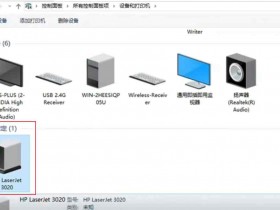
1、在电脑桌面右击,打开“控制面板”,查看该联想打印机是否已被添加;
2、点击联想打印机,开始测试打印机,点击“打印机测试页”,查看打印机是否可以正常工作;
3、如果打印机可以正常工作,开始输入文字,打印试页,检查打印效果是否正常;
4、若打印机不能正常工作,重新配置打印机,尝试测试打印机,如果还是无法正常工作,可以联系联想客服进行处理。