- A+
所属分类:打印机维修
一、准备工作:
1.准备HP打印机设备和驱动安装包;
2.电脑设备,确保硬件配置符合HP打印机的要求;
3.确保电脑安装了相关系统驱动和相应的应用软件;
4.为了充分发挥打印机的性能,请检查电脑的系统驱动是否已被更新为最新版本;
二、安装驱动程序:
1.使用双击安装程序安装打印机驱动,启动安装程序后,一路点击“下一步”,完成打印机驱动安装;
2.在安装完后,打开控制面板,找到和打印机相关的软件,单击安装,完成安装步骤;
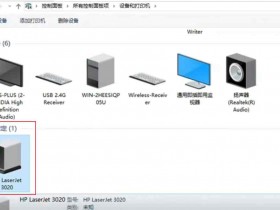
3.检查是否正确安装打印机驱动,这可以通过设备管理器来查看,打开设备管理器,可以看到如果打印机驱动正确安装,就会显示HP打印机的名字,表明已经安装好;
4.安装完成后,在桌面上创建打印机的快捷方式,方便日常使用;
三、驱动调试:
1.在安装和调试驱动的过程中,首先需要确保安装了正确的驱动,建议每次安装驱动前,都要确认下当前安装的驱动是否是最新版本;
2.接着,要检查电脑和打印机是否连接正确,并确认电脑网络是否配置正确;
3.最后,需要检查安装的打印机驱动是否与电脑的系统驱动完全兼容。可以通过在控制面板中查看设备管理器中的打印机驱动来确认是否安装成功,如果出现与驱动有关的问题,可以尝试重新安装驱动,或者把安装的驱动升级到最新版本;
四、打印机测试:
1.安装完驱动后,可以通过打印机状态检查页面,来检查打印机工作是否正常;
2.试打一张纸来检查打印机的各项参数,包括打印速度、打印质量、打印精度等等;
3.如果经过测试发现参数达不到要求,可以对打印机的设置进行调整,保证打印质量达到最佳