- A+
所属分类:打印机维修
一、下载和安装京瓷打印机驱动程序
1.准备好电脑,通过谷歌、百度或者京瓷公司官网搜索“京瓷打印机驱动程序”,进入驱动下载页面,选择要安装的京瓷打印机驱动程序并下载;
2.在下载文件夹中找到打印机驱动程序,双击打开进行安装;
3.按照提示完成安装步骤,完成安装后,程序会提示说安装完成;
二、安装京瓷打印机驱动程序
1.打开电脑控制面板,连接电脑与京瓷打印机,打开电源,按照一般的字节打印方法连接;
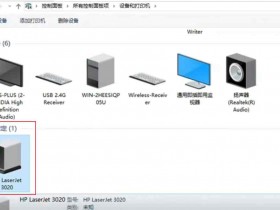
2.在控制面板中选择“设备和打印机”,点击“添加打印机”,选择“扫描硬件变化”;
3.在“设备和打印机”页面中,如果找不到京瓷打印机,点击“添加一台本地打印机”,并在弹出的窗口中勾选“使用已经安装的驱动程序”;
4.在“选择一个打印机”页面中,找到你要安装驱动的京瓷打印机,并点击“下一步”;
5.在“确认打印机”页面中,确认你选择的打印机,并仔细阅读安装提示,点击“下一步”完成驱动程序的安装;
6.安装完毕后可以在控制面板中看到已经安装了京瓷打印机驱动程序,可以尝试进行打印测试来检查安装是否正确。