- A+
所属分类:打印机维修
一 、安装打印机驱动
1、从官网上下载最新版本的驱动,然后双击安装文件,在出现的对话框中,点击“下一步”来进行安装。
2、在安装过程中,会弹出一个提示窗口,要求您选择一个默认输出设备。例如,如果您要配置某种打印机,则需要在下拉菜单中选择“打印机”,然后在下拉菜单中选择手头上的相应打印机。
3、接下来的几步配置都是此处设置的。例如,您可以选择打印机类型,最大打印宽度,打印机驱动器等。
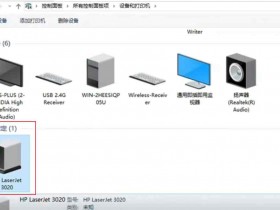
4、在安装完成后,您可以在控制面板中看到您安装的打印机。双击即可打开打印机属性页面,在其中您可以配置诸如双面打印、纸张类型等打印属性。
5、最后,安装完成后,请您可以运行一个打印测试页来检查该打印机是否正确安装。
二 、实施打印配置
1、首先,您可以在电脑的控制面板中,找到“打印机和传真”,然后右键单击您要配置的施乐打印机,在其下拉菜单中选择“属性”。
2、在“属性”页面中,您可以看到打印机当前已经配置的属性,包括打印类型、打印速度、多文档打印、双面打印等。您可以根据自己的需求,进行一系列配置选项。
3、接下来,您可以在“驱动程序”标签中,设置打印机驱动程序的各种参数,例如打印质量,打印机语言,色彩模式等。
4、最后,当您的设置完毕后,请单击“确定”按钮即可将设置保存,以便在下次打印时使用这些设置。
经过上述步骤,您就可以成功地配置和安装麻城的施乐打印机了。若您在安装和配置过程中遇到任何问题,可以及时联系施乐客服人员,或者参照官网上提供的相关文档进行排错。